Domain chipping.de kaufen?
Wir ziehen mit dem Projekt
chipping.de um.
Sind Sie am Kauf der Domain
chipping.de interessiert?
domain@kv-gmbh.de · 0541-91531010
Domain chipping.de kaufen?
Wie kann ich iPhoto aktualisieren?
Um iPhoto zu aktualisieren, musst du sicherstellen, dass du die neueste Version des Betriebssystems auf deinem Mac hast. Gehe dazu in den App Store und suche nach Updates für iPhoto. Wenn ein Update verfügbar ist, klicke auf "Aktualisieren", um die neueste Version herunterzuladen und zu installieren. Alternativ kannst du auch die iPhoto-App öffnen und unter "Hilfe" nach Updates suchen. Stelle sicher, dass du regelmäßig nach Updates für iPhoto suchst, um von den neuesten Funktionen und Verbesserungen zu profitieren. **
Wie kann ich mein iPhoto wiederherstellen?
Um dein iPhoto wiederherzustellen, kannst du zuerst versuchen, es aus dem Papierkorb wiederherzustellen, falls du es versehentlich gelöscht hast. Wenn das nicht funktioniert, könntest du ein Backup deiner Fotos und iPhoto-Bibliothek verwenden, um sie wiederherzustellen. Eine weitere Möglichkeit ist die Verwendung von Datenwiederherstellungssoftware, um gelöschte Dateien wiederherzustellen. Falls alles andere fehlschlägt, könntest du dich an den Apple-Support wenden, um weitere Unterstützung bei der Wiederherstellung deines iPhotos zu erhalten. **


Ähnliche Suchbegriffe für Iphoto
Top-Angebote
Produkte zum Begriff Iphoto:
-
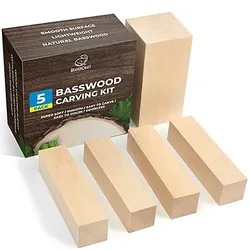
Holz-Rohlinge zum Schnitzen, 5 StückHolz-Rohlinge zum Schnitzen, aus Lindenholz, Farbe: natur, Inhalt: 1 Holzklotz 10 x 5 x 5 cm und 4 Holzklötze 10 x 2,5 x 2,5 cm.Entdecken Sie unseren hochwertigen Holz-Rohling aus Lindenholz, perfekt zum Schnitzen und kreativen Gestalten. Das weiche Lindenholz ist besonders leicht zu bearbeiten und eignet sich ideal für Anfänger sowie erfahrene Künstler. Mit seiner glatten Oberfläche ermöglicht es präzise Details und feine Schnitzarbeiten. Perfekt für individuelle Dekorationen, Geschenke oder künstlerische Projekte – jetzt kreativ werden!9,95 €*Versand: 4,99 €Sichere Weiterleitung zum Anbieter
-
SchnitzenSchnitzen , Dieses Buch zeigt jungen Abenteuerinnen und Abenteuern alles, was sie rund ums Schnitzen wissen müssen: Wie geht man fachgerecht mit einem Messer um? Welche Holzarten sind geeignet? Und was kann man überhaupt schnitzen? Das praktische Spiralbuch enthält 30 spannende Projekte in drei unterschiedlichen Schwierigkeitsstufen mit ausführlichen Schritt-für-Schritt-Anleitungen. Alles ausprobiert und aufgeschrieben von echten Profis. Und das richtige Messer gibt's gleich dazu. , Hupen > Karosserie-, Anbauteile & Zubehör , Erscheinungsjahr: 20240201, Produktform: Kartoniert, Titel der Reihe: Nature Zoom##, Autoren: Seidel, Claudia~Wernsing, Barbara, Illustrator: Göpfert, Lucie, Seitenzahl/Blattzahl: 72, Abbildungen: 4-fbg., Keyword: Abenteuer; Natur; Nature Zoom; Outdoor; Schnitzen; Taschenmesser; Wald, Fachschema: Natur / Kindersachbuch, Fachkategorie: Kinder/Jugendliche: Allgemeine Interessen: Natur und Tiere~Interaktive Bücher, Mitmachbücher, Bastel-, Experimentier- und Aktivitätssets für Kinder~Kinder/Jugendliche: Allgemeine Interessen: Sport und Freizeitaktivitäten im Freien, Interesse Alter: empfohlenes Alter: ab ca. 8 Jahre, Altersempfehlung / Lesealter: 18, ab Alter: 8, Warengruppe: TB/Kinderbücher/Sachbücher/Tiere/Pflanzen/Natur, UNSPSC: 49019900, Warenverzeichnis für die Außenhandelsstatistik: 49019900, Länge: 261, Breite: 203, Höhe: 17, Gewicht: 515, Produktform: Kartoniert, Genre: Kinder- und Jugendbücher,22,00 €*Versand: 0,00 €Sichere Weiterleitung zum Anbieter
-
Expedition Natur Schnitzen leicht gemacht - Waldtiere schnitzenGanz Einfach Waldtiere Aus Holz Gestalten: Mit Diesen Vorgeformten Rohlingen Gelingt Das Schnitzen Von Eindrucksvollen Tierfiguren Ganz Ohne Vorkenntnisse. Ob Wolf Oder Igel – Das Extra-weiche Lindenholz Lässt Sich Besonders Leicht Bearbeiten Und...6,99 €*Versand: 2,95 €Sichere Weiterleitung zum Anbieter



-
Kann man die iPhoto Library löschen?
Kann man die iPhoto Library löschen? Ja, man kann die iPhoto Library löschen, aber es ist wichtig zu beachten, dass dabei alle Fotos und Videos, die sich darin befinden, dauerhaft gelöscht werden. Es ist ratsam, vor dem Löschen der iPhoto Library eine Sicherungskopie aller Dateien zu erstellen, um sicherzustellen, dass keine wichtigen Daten verloren gehen. Nachdem die iPhoto Library gelöscht wurde, kann man auch die App iPhoto deinstallieren, da sie ohne die Library nicht mehr funktioniert. Es ist empfehlenswert, vor dem Löschen der iPhoto Library sicherzustellen, dass man keine wichtigen Fotos oder Videos mehr benötigt, da sie nach dem Löschen nicht wiederhergestellt werden können. **
-
Wo speichert iPhoto die Bilder ab?
iPhoto speichert die Bilder standardmäßig in einer Bibliotheksdatei mit der Endung ".photolibrary". Diese Datei befindet sich normalerweise im Ordner "Bilder" auf dem Mac. Innerhalb dieser Bibliotheksdatei werden alle Bilder, Videos und Alben gespeichert, die in iPhoto importiert wurden. Es ist wichtig, die Bibliotheksdatei regelmäßig zu sichern, um sicherzustellen, dass keine Daten verloren gehen. Man kann auch eine externe Festplatte verwenden, um die Bibliotheksdatei zu sichern und mehr Speicherplatz auf dem Mac freizugeben. **
-
Wo finde ich den iPhoto Ordner?
Der iPhoto Ordner befindet sich normalerweise auf Ihrem Mac im Bilder-Verzeichnis. Sie können ihn finden, indem Sie auf das Finder-Symbol in der Dockleiste klicken und dann auf "Bilder" in der Seitenleiste navigieren. In diesem Ordner sollten Sie den iPhoto Ordner sehen. Wenn Sie iPhoto auf einem externen Laufwerk oder einer anderen Festplatte installiert haben, kann der Ordner auch dort gespeichert sein. Sie können auch die Spotlight-Suche verwenden, um nach dem iPhoto Ordner zu suchen, indem Sie einfach "iPhoto" eingeben. **
-
Warum beendet sich iPhoto nicht mehr?
Es gibt verschiedene mögliche Gründe, warum sich iPhoto nicht mehr beendet. Es könnte ein technisches Problem geben, wie zum Beispiel ein Fehler im Programmcode oder eine beschädigte Datei. Es könnte auch sein, dass iPhoto noch im Hintergrund Prozesse ausführt, die noch nicht abgeschlossen sind. In einigen Fällen kann es auch an einer Inkompatibilität mit anderen Programmen oder Einstellungen auf dem Computer liegen. Es könnte hilfreich sein, das Programm zu aktualisieren, den Computer neu zu starten oder den technischen Support von Apple zu kontaktieren, um das Problem zu lösen. **

Wo sind die Bilder von iPhoto gespeichert?
Die Bilder von iPhoto sind standardmäßig in einem speziellen Ordner auf deinem Mac gespeichert. Dieser Ordner befindet sich normalerweise im Benutzerordner unter "Bilder". Alternativ kannst du auch die Spotlight-Suche verwenden, um den genauen Speicherort der iPhoto-Bibliothek auf deinem Mac zu finden. Wenn du die Bilder von iPhoto auf ein externes Laufwerk verschoben hast, solltest du dort nach ihnen suchen. Es ist wichtig, den Speicherort der Bilder zu kennen, um sicherzustellen, dass du immer Zugriff auf deine Fotos hast. **
Wie bekomme ich Fotos aus iPhoto heraus?
Um Fotos aus iPhoto herauszubekommen, kannst du sie einfach exportieren. Gehe dazu in iPhoto auf das gewünschte Foto oder die gewünschten Fotos, klicke auf "Ablage" und dann auf "Exportieren". Wähle den Speicherort und das Dateiformat aus und klicke auf "Exportieren". Alternativ kannst du auch die Fotos per Drag & Drop aus iPhoto in einen anderen Ordner auf deinem Computer ziehen. Hast du noch weitere Fragen dazu? **
Top-Angebote
Produkte zum Begriff Iphoto:
-
Holz-Rohlinge zum Schnitzen, 5 StückHolz-Rohlinge zum Schnitzen, aus Lindenholz, Farbe: natur, Inhalt: 1 Holzklotz 10 x 5 x 5 cm und 4 Holzklötze 10 x 2,5 x 2,5 cm.Entdecken Sie unseren hochwertigen Holz-Rohling aus Lindenholz, perfekt zum Schnitzen und kreativen Gestalten. Das weiche Lindenholz ist besonders leicht zu bearbeiten und eignet sich ideal für Anfänger sowie erfahrene Künstler. Mit seiner glatten Oberfläche ermöglicht es präzise Details und feine Schnitzarbeiten. Perfekt für individuelle Dekorationen, Geschenke oder künstlerische Projekte – jetzt kreativ werden!9,95 €*Versand: 4,99 €Sichere Weiterleitung zum Anbieter
-
SchnitzenSchnitzen , Dieses Buch zeigt jungen Abenteuerinnen und Abenteuern alles, was sie rund ums Schnitzen wissen müssen: Wie geht man fachgerecht mit einem Messer um? Welche Holzarten sind geeignet? Und was kann man überhaupt schnitzen? Das praktische Spiralbuch enthält 30 spannende Projekte in drei unterschiedlichen Schwierigkeitsstufen mit ausführlichen Schritt-für-Schritt-Anleitungen. Alles ausprobiert und aufgeschrieben von echten Profis. Und das richtige Messer gibt's gleich dazu. , Hupen > Karosserie-, Anbauteile & Zubehör , Erscheinungsjahr: 20240201, Produktform: Kartoniert, Titel der Reihe: Nature Zoom##, Autoren: Seidel, Claudia~Wernsing, Barbara, Illustrator: Göpfert, Lucie, Seitenzahl/Blattzahl: 72, Abbildungen: 4-fbg., Keyword: Abenteuer; Natur; Nature Zoom; Outdoor; Schnitzen; Taschenmesser; Wald, Fachschema: Natur / Kindersachbuch, Fachkategorie: Kinder/Jugendliche: Allgemeine Interessen: Natur und Tiere~Interaktive Bücher, Mitmachbücher, Bastel-, Experimentier- und Aktivitätssets für Kinder~Kinder/Jugendliche: Allgemeine Interessen: Sport und Freizeitaktivitäten im Freien, Interesse Alter: empfohlenes Alter: ab ca. 8 Jahre, Altersempfehlung / Lesealter: 18, ab Alter: 8, Warengruppe: TB/Kinderbücher/Sachbücher/Tiere/Pflanzen/Natur, UNSPSC: 49019900, Warenverzeichnis für die Außenhandelsstatistik: 49019900, Länge: 261, Breite: 203, Höhe: 17, Gewicht: 515, Produktform: Kartoniert, Genre: Kinder- und Jugendbücher,22,00 €*Versand: 0,00 €Sichere Weiterleitung zum Anbieter
-
Wie kann ich iPhoto aktualisieren?
Um iPhoto zu aktualisieren, musst du sicherstellen, dass du die neueste Version des Betriebssystems auf deinem Mac hast. Gehe dazu in den App Store und suche nach Updates für iPhoto. Wenn ein Update verfügbar ist, klicke auf "Aktualisieren", um die neueste Version herunterzuladen und zu installieren. Alternativ kannst du auch die iPhoto-App öffnen und unter "Hilfe" nach Updates suchen. Stelle sicher, dass du regelmäßig nach Updates für iPhoto suchst, um von den neuesten Funktionen und Verbesserungen zu profitieren. **
-
Wie kann ich mein iPhoto wiederherstellen?
Um dein iPhoto wiederherzustellen, kannst du zuerst versuchen, es aus dem Papierkorb wiederherzustellen, falls du es versehentlich gelöscht hast. Wenn das nicht funktioniert, könntest du ein Backup deiner Fotos und iPhoto-Bibliothek verwenden, um sie wiederherzustellen. Eine weitere Möglichkeit ist die Verwendung von Datenwiederherstellungssoftware, um gelöschte Dateien wiederherzustellen. Falls alles andere fehlschlägt, könntest du dich an den Apple-Support wenden, um weitere Unterstützung bei der Wiederherstellung deines iPhotos zu erhalten. **
-
Kann man die iPhoto Library löschen?
Kann man die iPhoto Library löschen? Ja, man kann die iPhoto Library löschen, aber es ist wichtig zu beachten, dass dabei alle Fotos und Videos, die sich darin befinden, dauerhaft gelöscht werden. Es ist ratsam, vor dem Löschen der iPhoto Library eine Sicherungskopie aller Dateien zu erstellen, um sicherzustellen, dass keine wichtigen Daten verloren gehen. Nachdem die iPhoto Library gelöscht wurde, kann man auch die App iPhoto deinstallieren, da sie ohne die Library nicht mehr funktioniert. Es ist empfehlenswert, vor dem Löschen der iPhoto Library sicherzustellen, dass man keine wichtigen Fotos oder Videos mehr benötigt, da sie nach dem Löschen nicht wiederhergestellt werden können. **
-
Wo speichert iPhoto die Bilder ab?
iPhoto speichert die Bilder standardmäßig in einer Bibliotheksdatei mit der Endung ".photolibrary". Diese Datei befindet sich normalerweise im Ordner "Bilder" auf dem Mac. Innerhalb dieser Bibliotheksdatei werden alle Bilder, Videos und Alben gespeichert, die in iPhoto importiert wurden. Es ist wichtig, die Bibliotheksdatei regelmäßig zu sichern, um sicherzustellen, dass keine Daten verloren gehen. Man kann auch eine externe Festplatte verwenden, um die Bibliotheksdatei zu sichern und mehr Speicherplatz auf dem Mac freizugeben. **
Ähnliche Suchbegriffe für Iphoto
-
Expedition Natur Schnitzen leicht gemacht - Waldtiere schnitzenGanz Einfach Waldtiere Aus Holz Gestalten: Mit Diesen Vorgeformten Rohlingen Gelingt Das Schnitzen Von Eindrucksvollen Tierfiguren Ganz Ohne Vorkenntnisse. Ob Wolf Oder Igel – Das Extra-weiche Lindenholz Lässt Sich Besonders Leicht Bearbeiten Und...6,99 €*Versand: 2,95 €Sichere Weiterleitung zum Anbieter
-
Holz-Rohling zum Schnitzen, 10 x 5 x 5 cmHolz-Rohling zum Schnitzen, aus Lindenholz, Farbe: natur, Größe: 10 x 5 x 5 cm.Entdecken Sie unseren hochwertigen Holz-Rohling aus Lindenholz, perfekt zum Schnitzen und kreativen Gestalten. Das weiche Lindenholz ist besonders leicht zu bearbeiten und eignet sich ideal für Anfänger sowie erfahrene Künstler. Mit seiner glatten Oberfläche ermöglicht es präzise Details und feine Schnitzarbeiten. Perfekt für individuelle Dekorationen, Geschenke oder künstlerische Projekte – jetzt kreativ werden!3,95 €*Versand: 4,99 €Sichere Weiterleitung zum Anbieter
-
vidaXL, Gartenhandwerkzeug, Garten-WerkzeugDer Gartenrasenroller von vidaXL ist ein unverzichtbares Werkzeug für alle, die Wert auf einen gepflegten und ebenen Rasen legen. Mit seinem modernen, minimalistischen Design fügt er sich harmonisch in jede Gartenlandschaft ein. Der Roller ist aus robustem Eisen gefertigt, was ihm eine hohe Langlebigkeit verleiht und ihn wetterfest macht. Die zylindrische Form und die breite Rollfläche sorgen für eine effektive Nivellierung des Rasens, während die einstellbare Füllkapazität eine Anpassung an unterschiedliche Bodenbedingungen ermöglicht. Zudem kann der Rasenroller problemlos mit Traktoren und anderen Geräten verbunden werden, was seine Vielseitigkeit unterstreicht. Ob beim Ansäen neuer Flächen oder der Pflege eines gleichmässigen Bodens, dieser Gartenrasenroller ist die ideale Unterstützung für jede Gartenarbeit. - Hochwertige Eisenkonstruktion für Langlebigkeit und Wetterbeständigkeit - Zylindrische Form für effektive Nivellierung des Rasens - Einstellbare Füllkapazität für verschiedene Bodenbedingungen - Kompatibel mit Traktoren für vielseitige Anwendungen.152,21 €*Versand: 0,00 €Sichere Weiterleitung zum Anbieter
-
Wo finde ich den iPhoto Ordner?
Der iPhoto Ordner befindet sich normalerweise auf Ihrem Mac im Bilder-Verzeichnis. Sie können ihn finden, indem Sie auf das Finder-Symbol in der Dockleiste klicken und dann auf "Bilder" in der Seitenleiste navigieren. In diesem Ordner sollten Sie den iPhoto Ordner sehen. Wenn Sie iPhoto auf einem externen Laufwerk oder einer anderen Festplatte installiert haben, kann der Ordner auch dort gespeichert sein. Sie können auch die Spotlight-Suche verwenden, um nach dem iPhoto Ordner zu suchen, indem Sie einfach "iPhoto" eingeben. **
-
Warum beendet sich iPhoto nicht mehr?
Es gibt verschiedene mögliche Gründe, warum sich iPhoto nicht mehr beendet. Es könnte ein technisches Problem geben, wie zum Beispiel ein Fehler im Programmcode oder eine beschädigte Datei. Es könnte auch sein, dass iPhoto noch im Hintergrund Prozesse ausführt, die noch nicht abgeschlossen sind. In einigen Fällen kann es auch an einer Inkompatibilität mit anderen Programmen oder Einstellungen auf dem Computer liegen. Es könnte hilfreich sein, das Programm zu aktualisieren, den Computer neu zu starten oder den technischen Support von Apple zu kontaktieren, um das Problem zu lösen. **
-
Wo sind die Bilder von iPhoto gespeichert?
Die Bilder von iPhoto sind standardmäßig in einem speziellen Ordner auf deinem Mac gespeichert. Dieser Ordner befindet sich normalerweise im Benutzerordner unter "Bilder". Alternativ kannst du auch die Spotlight-Suche verwenden, um den genauen Speicherort der iPhoto-Bibliothek auf deinem Mac zu finden. Wenn du die Bilder von iPhoto auf ein externes Laufwerk verschoben hast, solltest du dort nach ihnen suchen. Es ist wichtig, den Speicherort der Bilder zu kennen, um sicherzustellen, dass du immer Zugriff auf deine Fotos hast. **
-
Wie bekomme ich Fotos aus iPhoto heraus?
Um Fotos aus iPhoto herauszubekommen, kannst du sie einfach exportieren. Gehe dazu in iPhoto auf das gewünschte Foto oder die gewünschten Fotos, klicke auf "Ablage" und dann auf "Exportieren". Wähle den Speicherort und das Dateiformat aus und klicke auf "Exportieren". Alternativ kannst du auch die Fotos per Drag & Drop aus iPhoto in einen anderen Ordner auf deinem Computer ziehen. Hast du noch weitere Fragen dazu? **
* Alle Preise verstehen sich inklusive der gesetzlichen Mehrwertsteuer und ggf. zuzüglich Versandkosten. Die Angebotsinformationen basieren auf den Angaben des jeweiligen Shops und werden über automatisierte Prozesse aktualisiert. Eine Aktualisierung in Echtzeit findet nicht statt, so dass es im Einzelfall zu Abweichungen kommen kann. ** Hinweis: Teile dieses Inhalts wurden von KI erstellt.